
Anerkannte externe Leistungen anlegen
Schritt-für-Schritt-Anleitung für OpenCampus · Medizinische Fakultät der Universität Duisburg-Essen
Diese Anleitung zeigt, wie Sie in OpenCampus eine anerkannte externe Leistung (LPA-Anerkennung oder Leistung einer anderen Fakultät) in Ihrer Leistungsübersicht anlegen und einreichen. Das Beispiel verwendet das Fach F8 Hals-Nasen-Ohrenheilkunde und eine inländische Leistung.
Wichtig – ein Upload pro Fach: Wurden Ihnen mehrere Fächer anerkannt, laden Sie denselben Nachweis bitte bei jedem Fach einzeln hoch. Ein Upload gilt immer nur für genau das Fach, bei dem Sie ihn eingereicht haben – er wird nicht automatisch auf die übrigen Fächer übertragen. Wiederholen Sie dafür die Schritte 3 bis 10 für jedes weitere Fach.
Bitte beachten: Anerkannte Teilleistungen (Beispiel: Q1 Epidemiologie, medizinische Biometrie und medizinische Informatik Teil I) laden Sie bitte auch nur unter dem jeweiligen Teil hoch – nicht unter dem gesamten Fach.
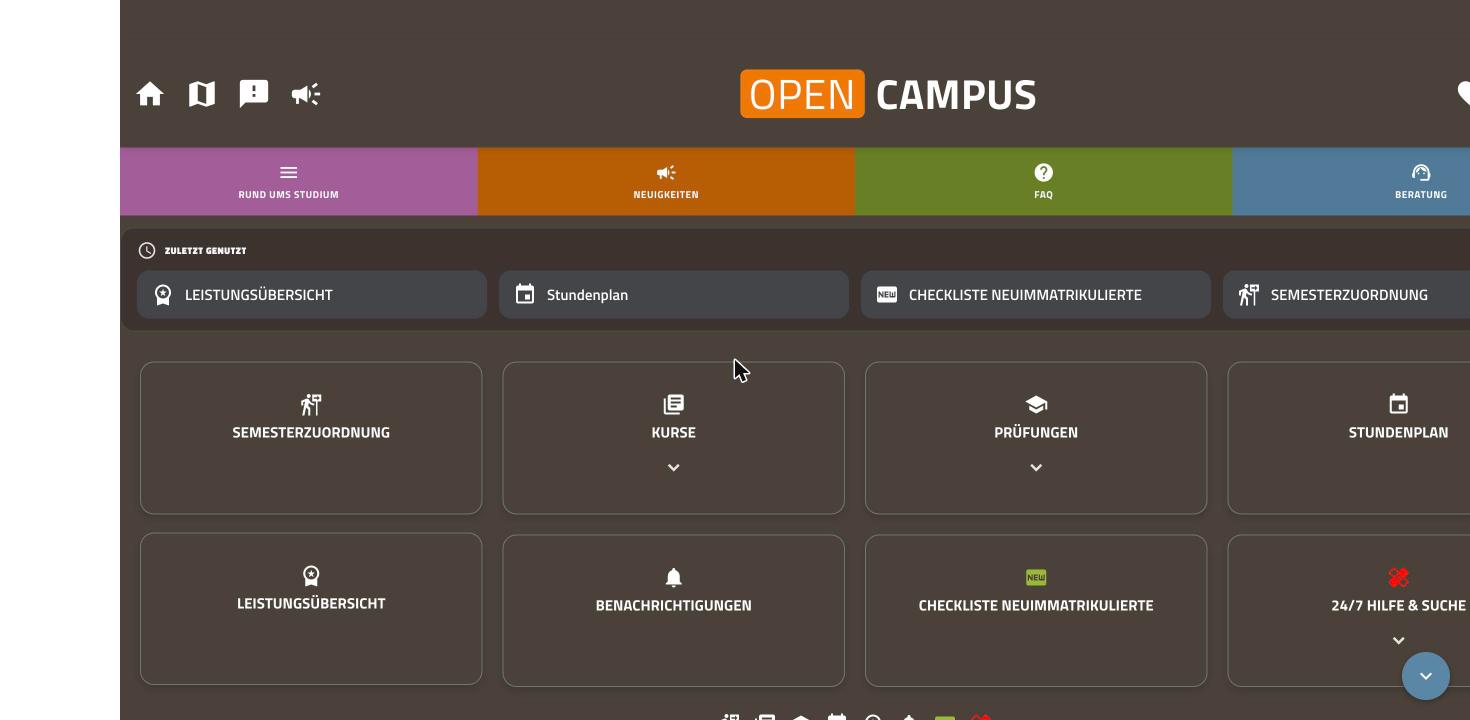
Leistungsübersicht öffnen
Loggen Sie sich in OpenCampus ein. Wählen Sie im Dashboard auf der Startseite die Kachel „Leistungsübersicht".
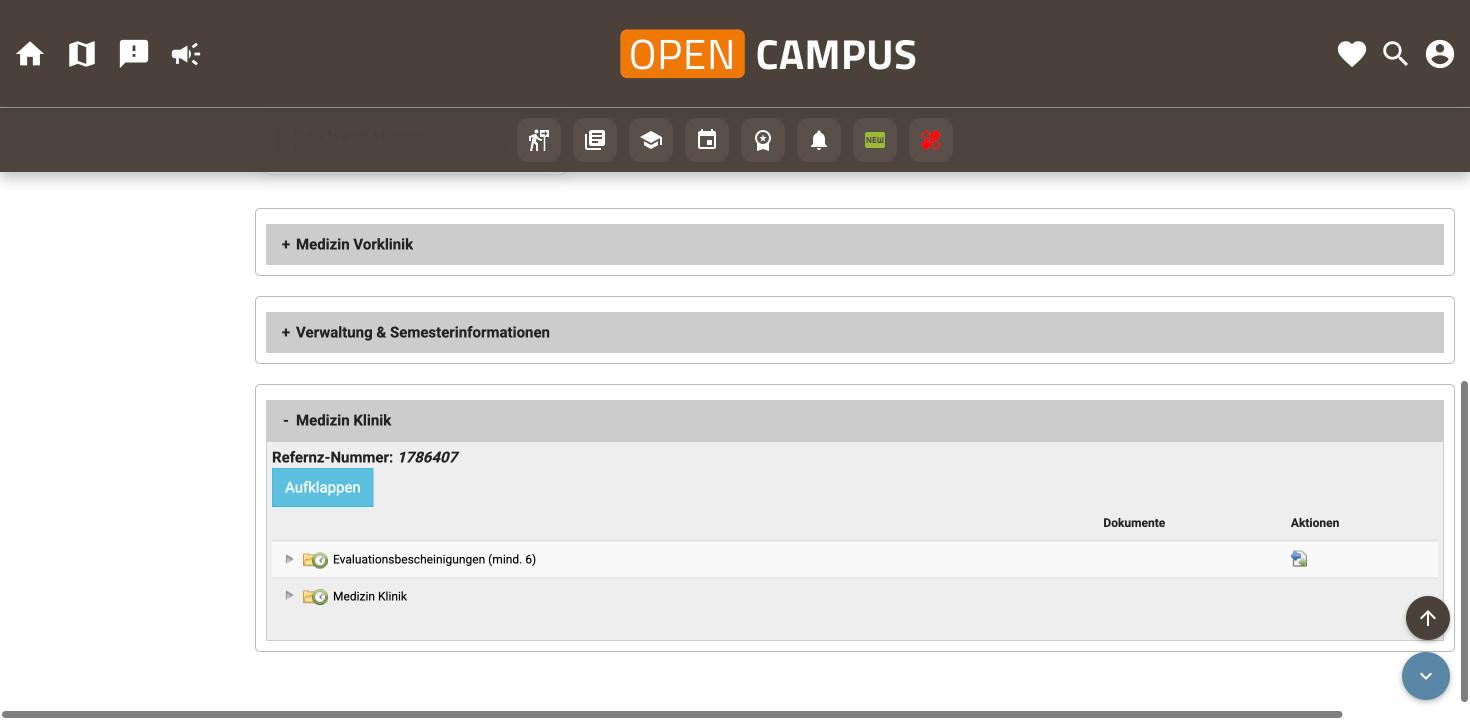
Studienabschnitt öffnen
Klicken Sie in der Leistungsübersicht auf „Medizin Klinik" bzw. „Medizin Vorklinik", um den passenden Studienabschnitt aufzuklappen.
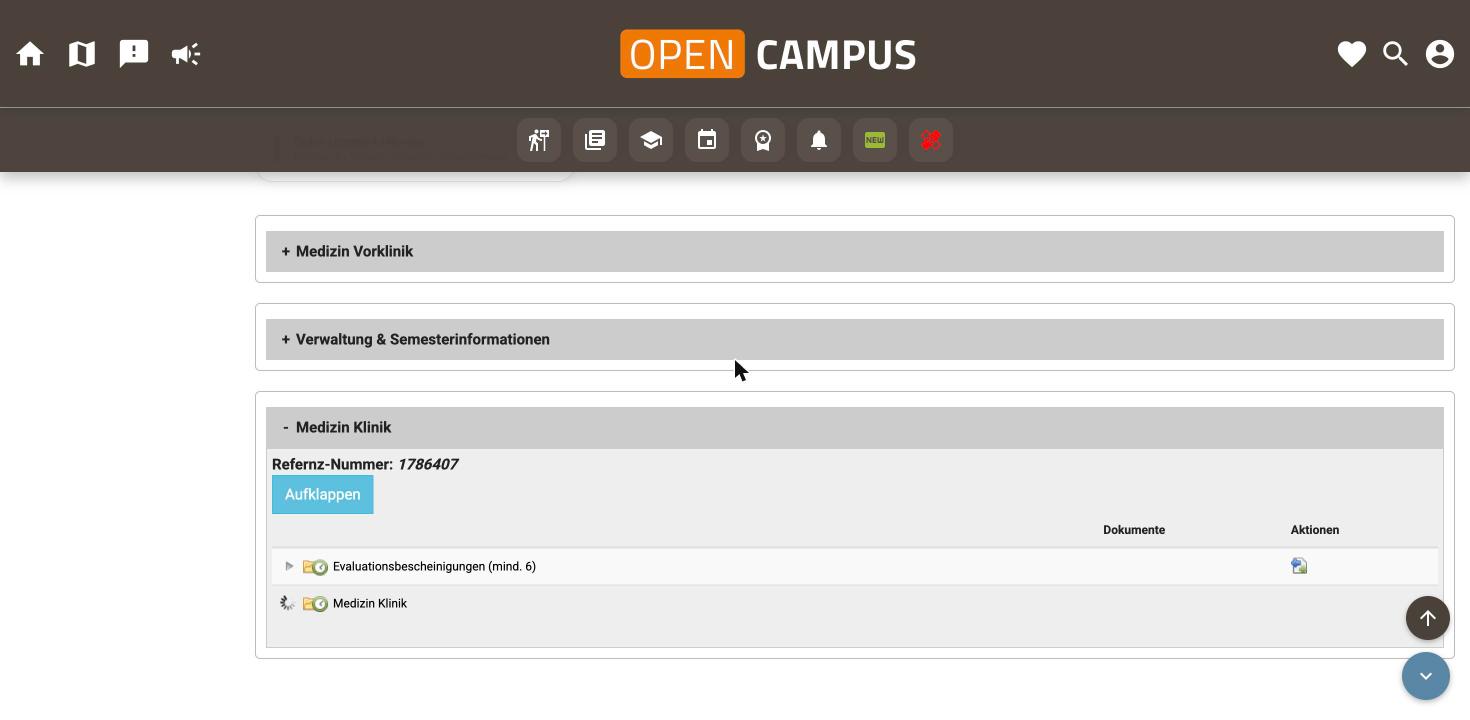
Fachbaum aufklappen
Klappen Sie den Bereich mit einem erneuten Klick auf „Medizin Klinik" (bzw. den kleinen grauen Pfeil) weiter auf, bis das gewünschte Fach erscheint.
Fach auswählen und Eingabemaske öffnen
Klicken Sie beim gewünschten Fach (im Beispiel F8 Hals-Nasen-Ohrenheilkunde) auf das Symbol in der Spalte „Aktionen" am rechten Rand der Zeile.

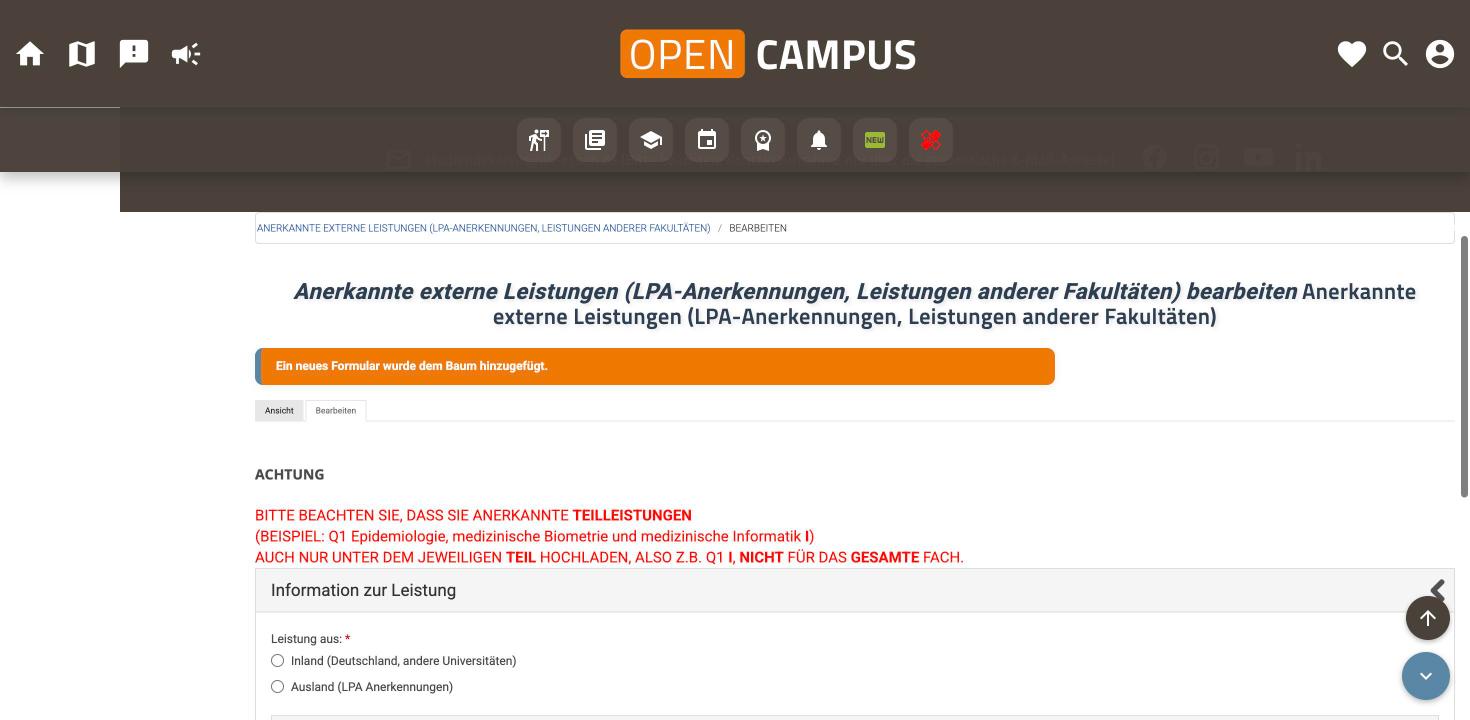
Dadurch öffnet sich die Eingabemaske „Anerkannte externe Leistungen (LPA-Anerkennungen, Leistungen anderer Fakultäten)".
Der Warnhinweis zu Teilleistungen wird hier oben in der Maske noch einmal angezeigt – bitte beachten.
Herkunft der Leistung wählen
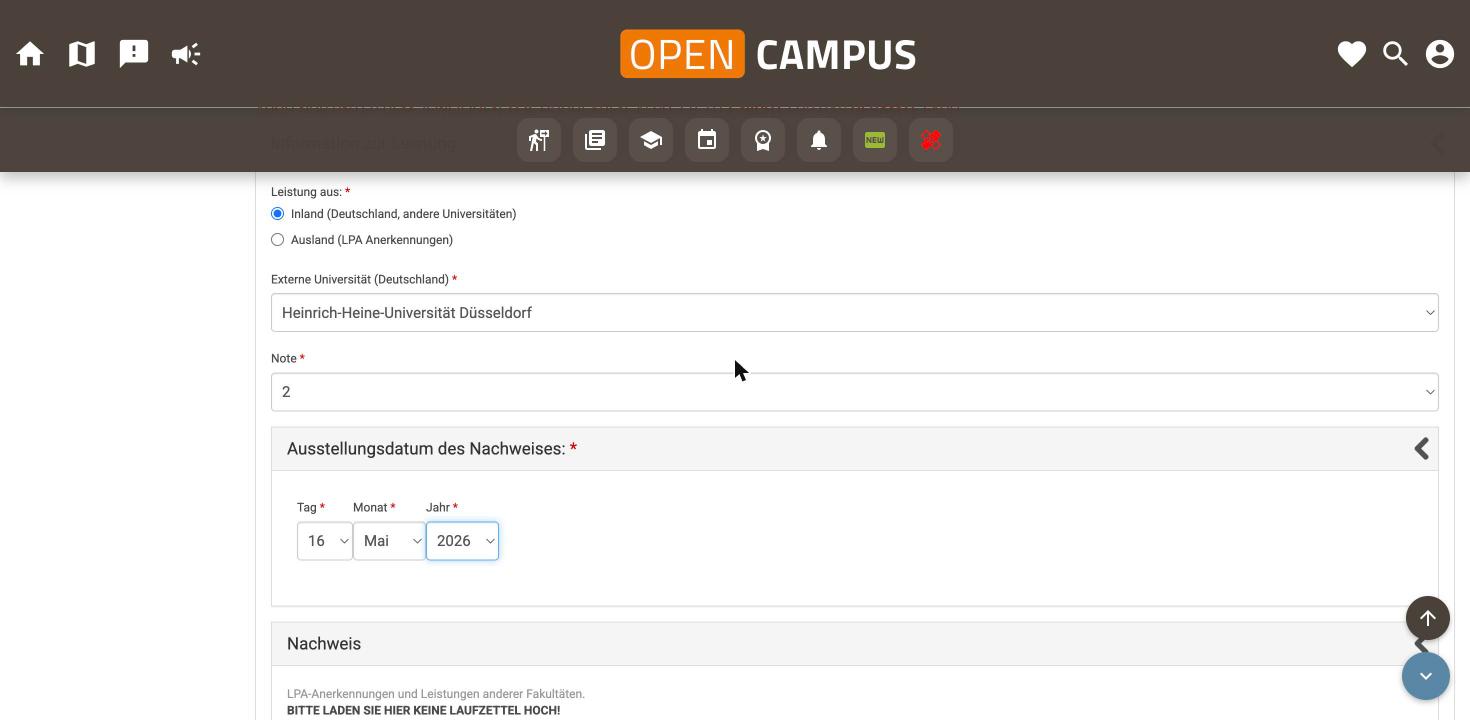
Wählen Sie bei „Leistung aus:" die zutreffende Herkunft der Leistung. Je nach Auswahl unterscheiden sich die folgenden Felder:
Inland (Deutschland, andere Universitäten): Sie geben zusätzlich
die externe Universität und die Note an
(Schritte 6 und 7), danach das Ausstellungsdatum des Nachweises
(Schritt 8). Anschließend laden Sie das Dokument hoch (Schritt 9)
und reichen den Vorgang ein (Schritt 10).
Ausland (LPA-Anerkennungen): Die Felder „Externe Universität"
und „Note" entfallen. Sie geben nur das Ausstellungsdatum des
Nachweises an (Schritt 8), laden das Dokument hoch
(Schritt 9) und reichen den Vorgang ein (Schritt 10).
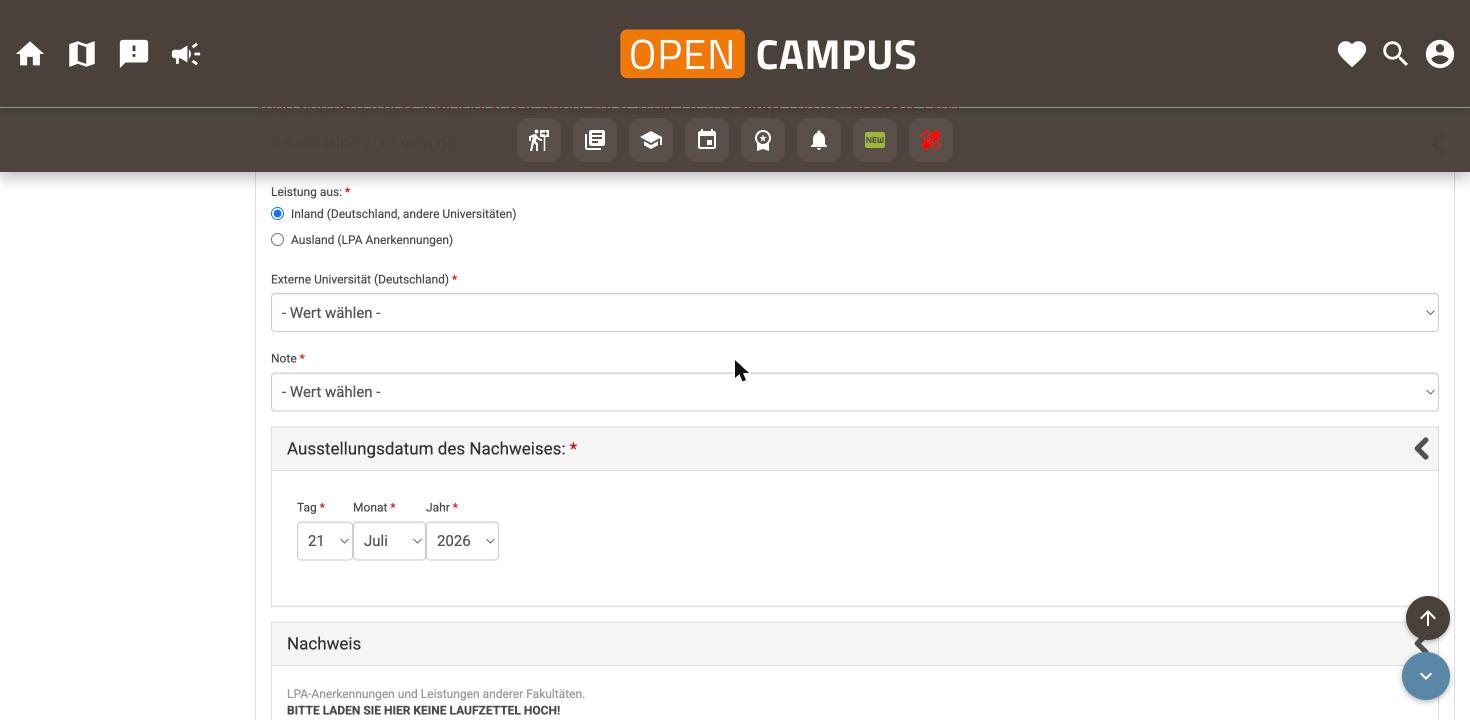
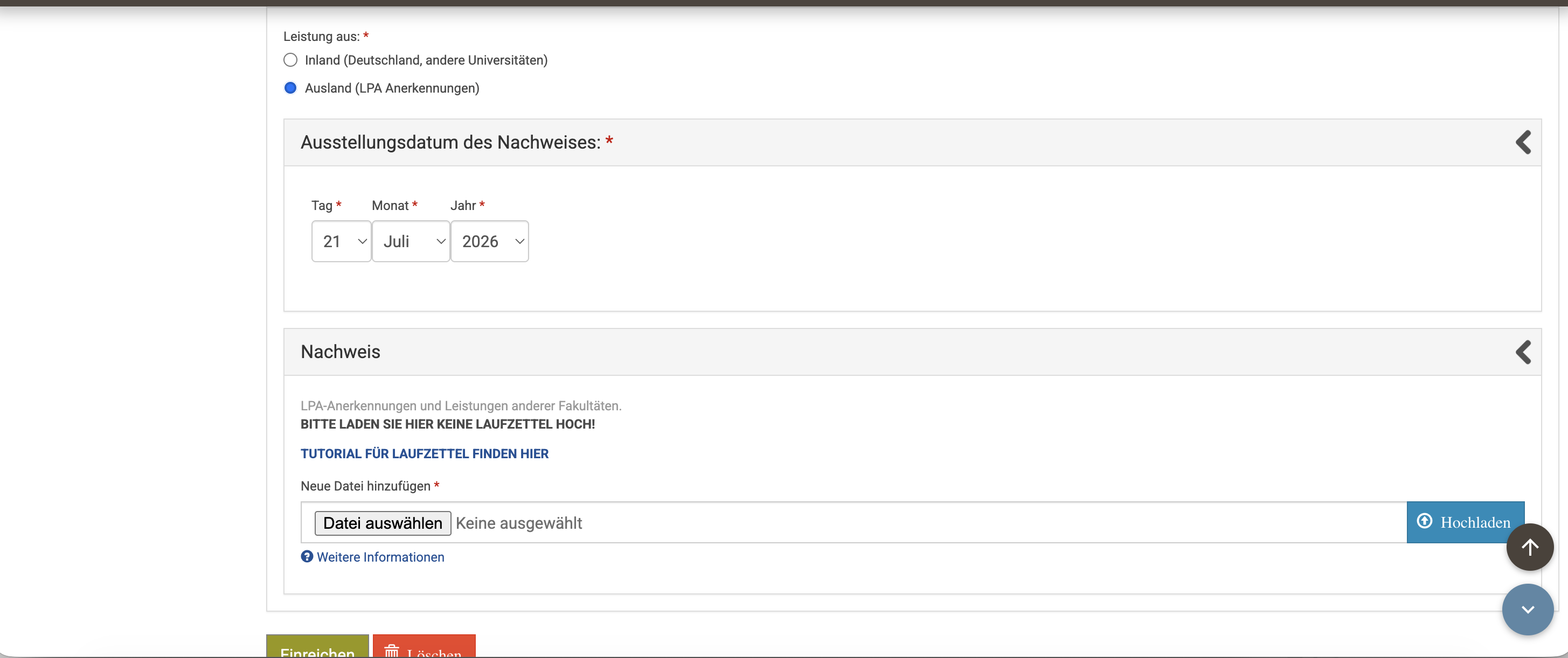
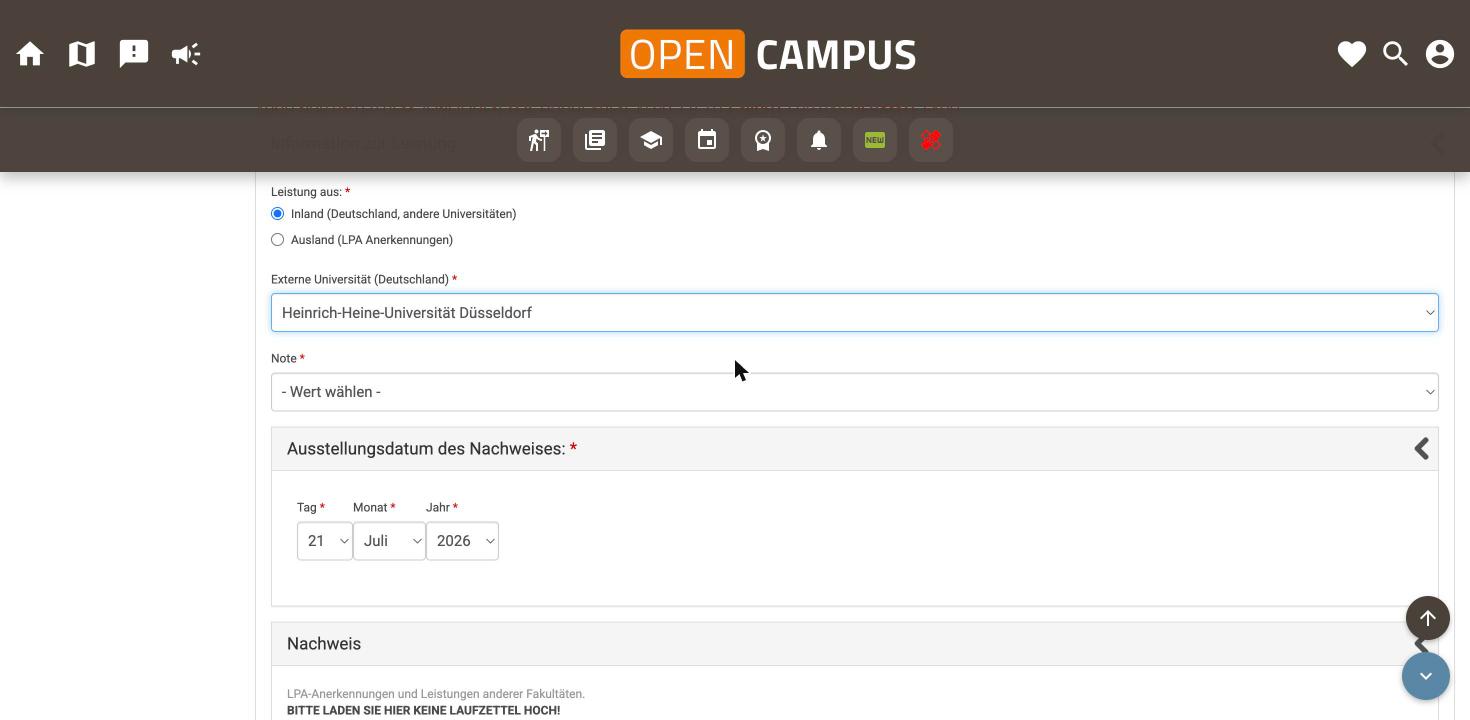
Externe Universität wählen (nur bei Inland)
Wählen Sie im Feld „Externe Universität (Deutschland)" die Hochschule aus, an der die Leistung erbracht wurde. Bei Ausland-Anerkennungen entfällt dieser Schritt.
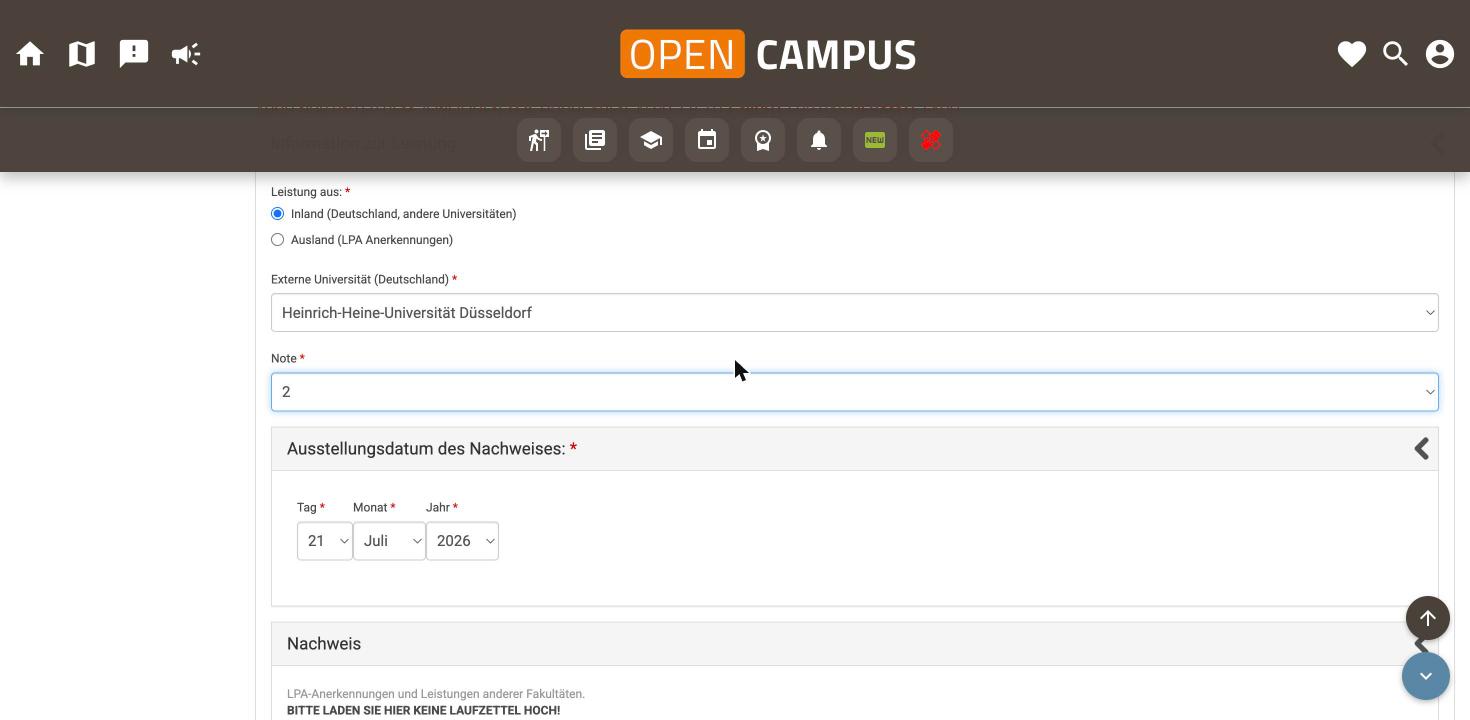
Note eintragen (nur bei Inland)
Wählen Sie im Feld „Note" die entsprechende Note aus. Bei Ausland-Anerkennungen entfällt dieser Schritt.
Ausstellungsdatum angeben
Tragen Sie unter „Ausstellungsdatum des Nachweises" Tag, Monat und Jahr des Dokuments ein.
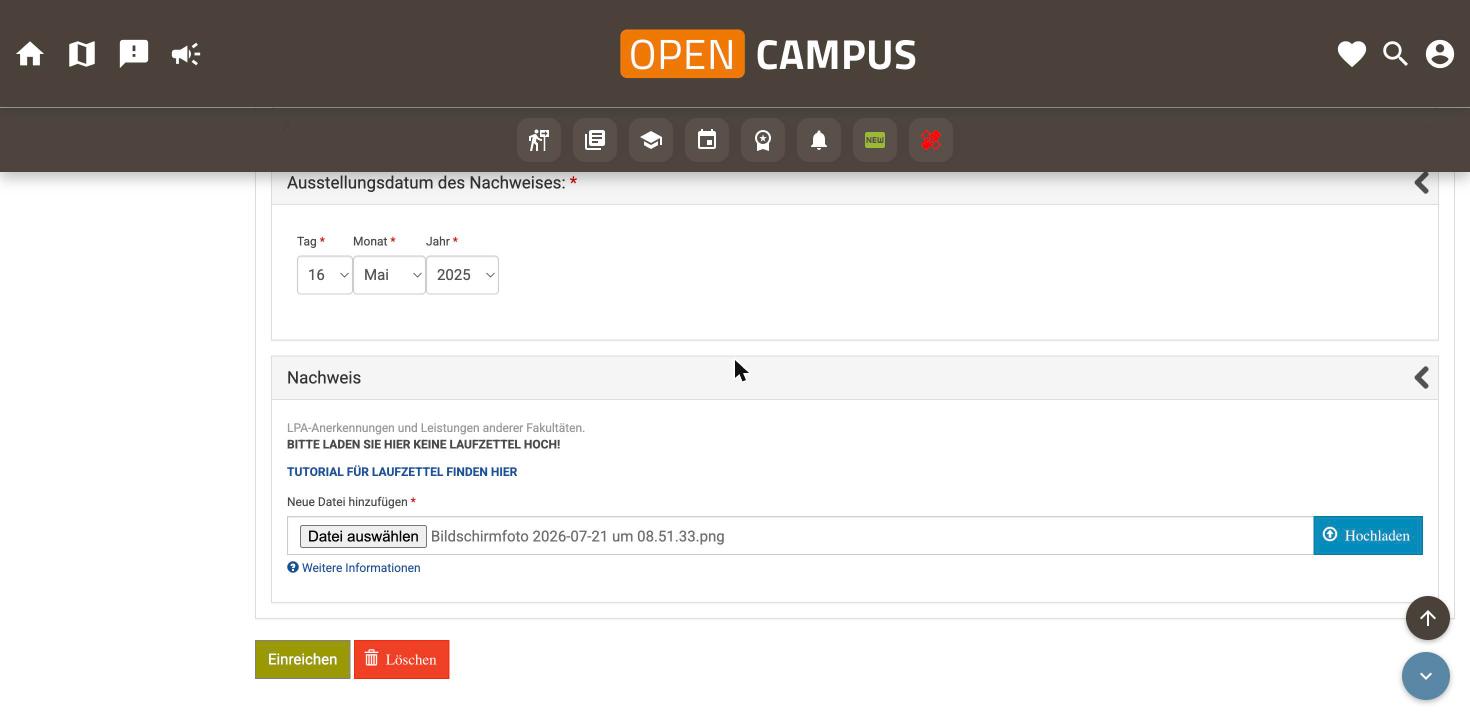
Nachweis hochladen
Wählen Sie im Bereich „Nachweis" über „Datei auswählen" Ihr Dokument aus und klicken Sie auf „Hochladen".
Bitte laden Sie hier keinen Laufzettel hoch.
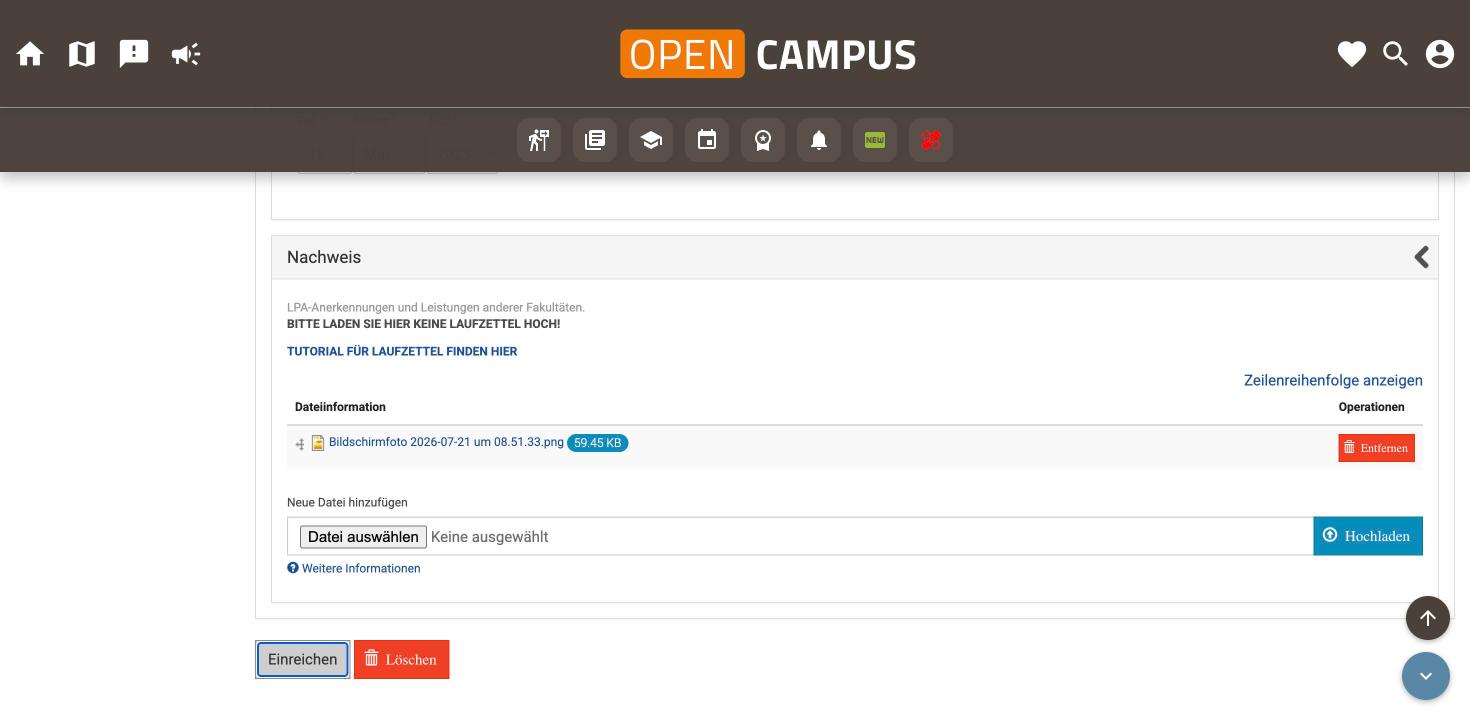
Einreichen
Klicken Sie abschließend auf „Einreichen", um den Vorgang abzuschließen.
Mehrere Fächer anerkannt? Wiederholen Sie die Schritte 3 bis 10 für jedes weitere Fach und laden Sie denselben Nachweis dort jeweils erneut hoch.
 Genehmigt: Nach der Prüfung durch das Studiendekanat erscheint
die Leistung mit einem grünen Siegel in Ihrer Leistungsübersicht.
Genehmigt: Nach der Prüfung durch das Studiendekanat erscheint
die Leistung mit einem grünen Siegel in Ihrer Leistungsübersicht.